Tutorial voor de image(met kopiëren erbij).
Hierin zal ik uitleggen hoe je een image kan maken van een raspberry pi of hoe je de hostname aanpast via windows.
Benodigd heden:
- Raspberry pi SD kaart
- SD kaartlezer
- Internet verbinding
- Windows PC
De image maken van een raspberry pi SD kaart:
Een image maken van een raspberry pi SD kaart kan zeer gemakkelijk. Je moet wel weten welke tools je hiervoor nodig hebt en wat de juiste stappen zijn dus zal ik dit uitleggen.
De software die hiervoor heel handig is, is de Win32 disk manager te vinden hier:
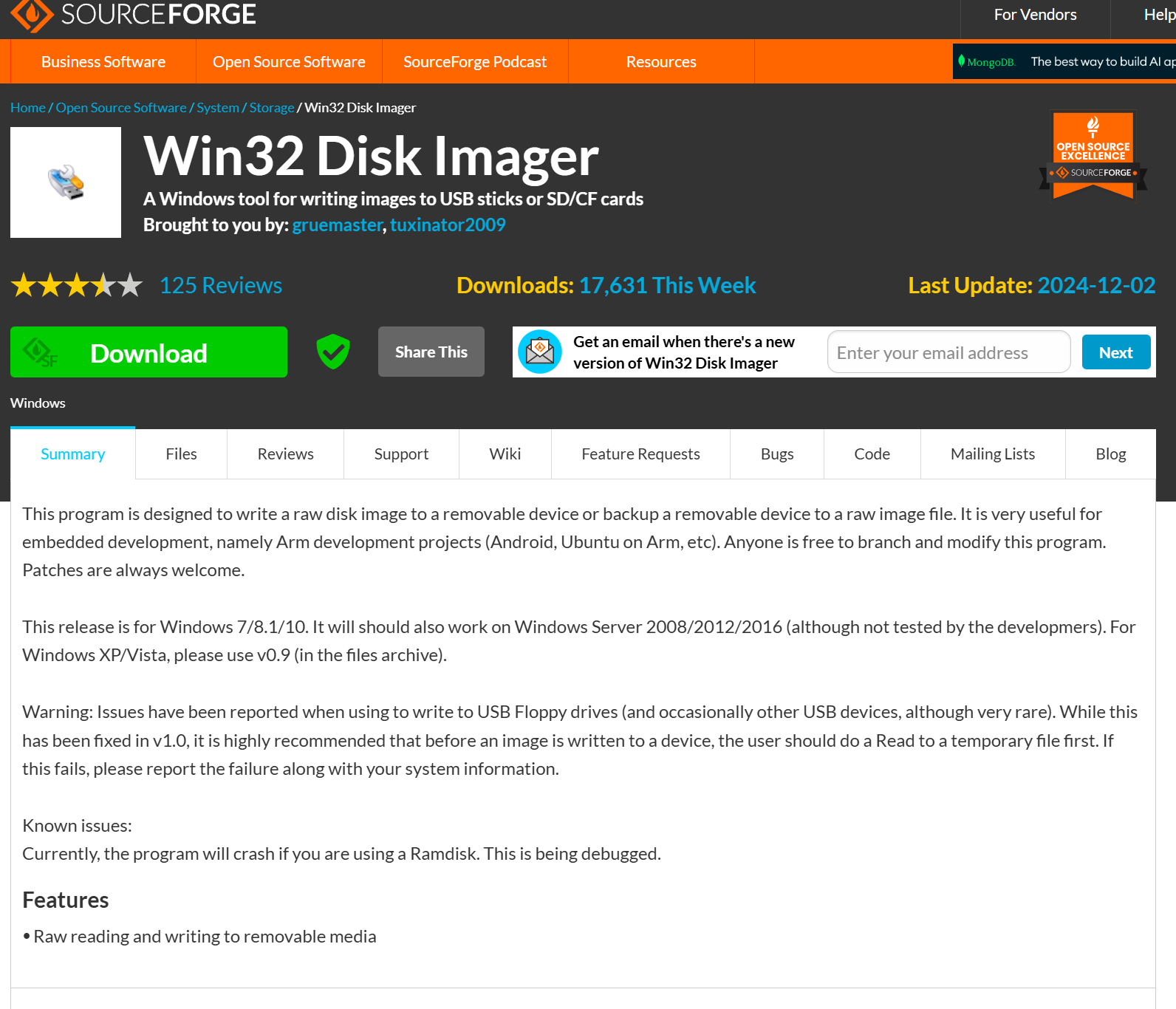
Nu klik je gewoon op de groene download button en configure je de installer.
Daarna open je de win32 diskmanager en zou je dit normaal moeten te zien krijgen:
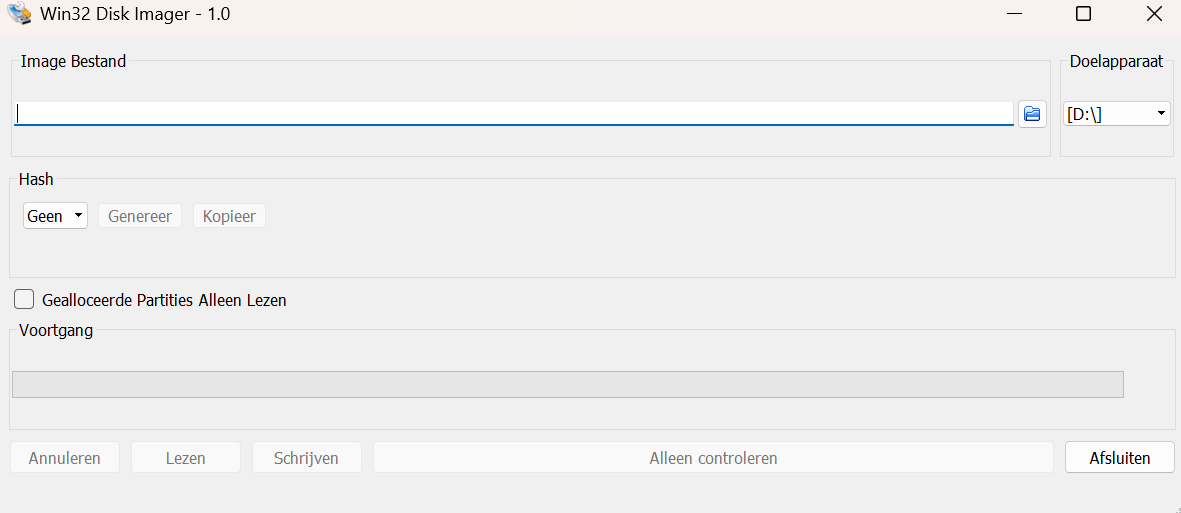
Dit gedeelte is voor de image een naam te geven bij het invoer balkje. Daarnaast zie je doelapparaat en een naam van een drive zoals hier [D:\] hier kies je de SD kaart van je raspberry pi (⚠️LET GOED OP DAT JE DE JUISTE KIEST WANT DIT KAN VOOR DATA VERLIES ZORGEN⚠️) .

Dan kan je hier kiezen waar het bestand zal terecht komen op je apparaat met dit icoontje:

Als alles nu is ingesteld zou je normaal op lezen kunnen klikken vanonder en zal het beginnen een image te creëren van je SD kaart met deze knop:

De kopie maken van een raspberry pi SD kaart:
Een kopie maken van een raspberry pi SD kaart kan zeer gemakkelijk hiervoor zou ik BalenaEtcher als software aanbevelen.
Op dit scherm kies je gewoon de download die overeenkomt met je eigen besturingssysteem:
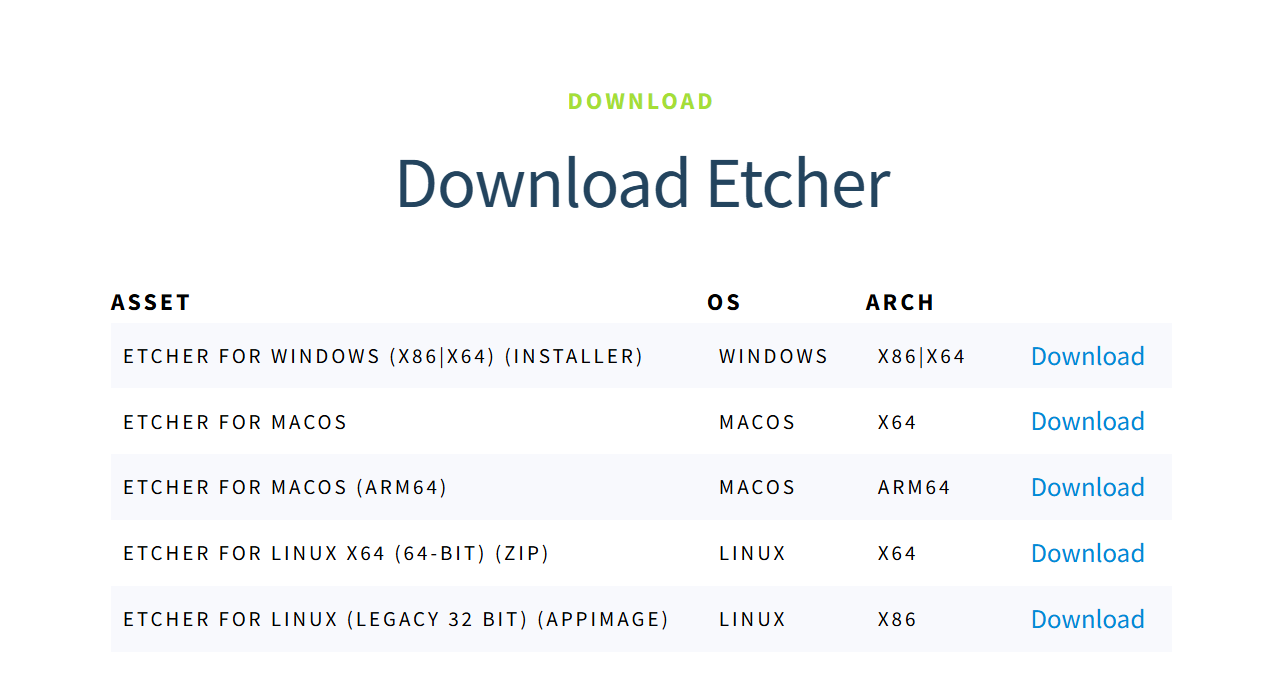
Nu zou het normaal beginnen met downloaden en configure je gewoon opnieuw de installer en start je de software op. Nu zou je dit scherm moeten zien:
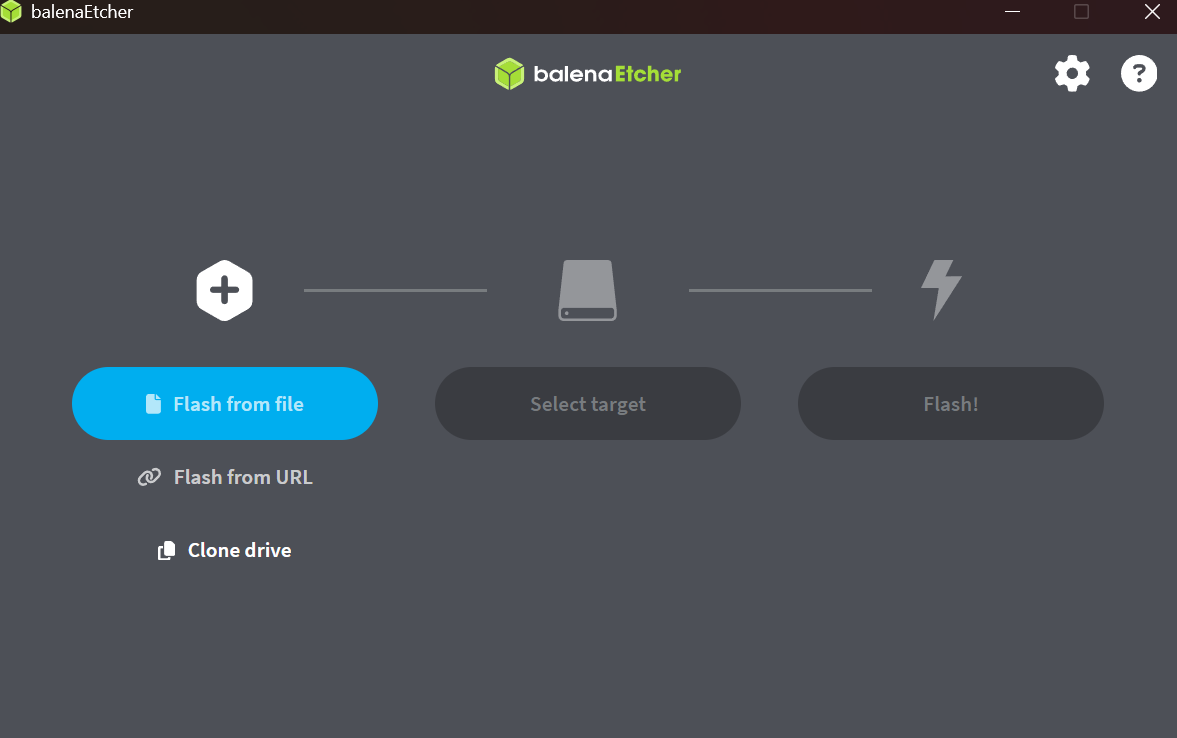
Voor een kopie te maken klik je op clone from drive(als er hier iets fout gaat kan je het als administrator uitvoeren en opnieuw proberen):

Daarna kies je uit alle verschillende drives degene die je wilt kopiëren (dus de SD van de raspberry pi in dit geval). Dan kies je bij select target op welke drive je de kopie wilt zetten. Als je dit hebt gedaan check grondig of je niet de foute hebt aangeduid en klik op Flash! .
De hostname aanpassen van de raspberry pi:
De hostname veranderen van een raspberry pi kan zeer ingewikkeld zijn als je niet helemaal weet hoe dit moet. Daardoor zou ik als software notepad++ aanraden. Omdat het gemakkelijk is om te gebruiken en het ook efficient is voor andere werkjes.
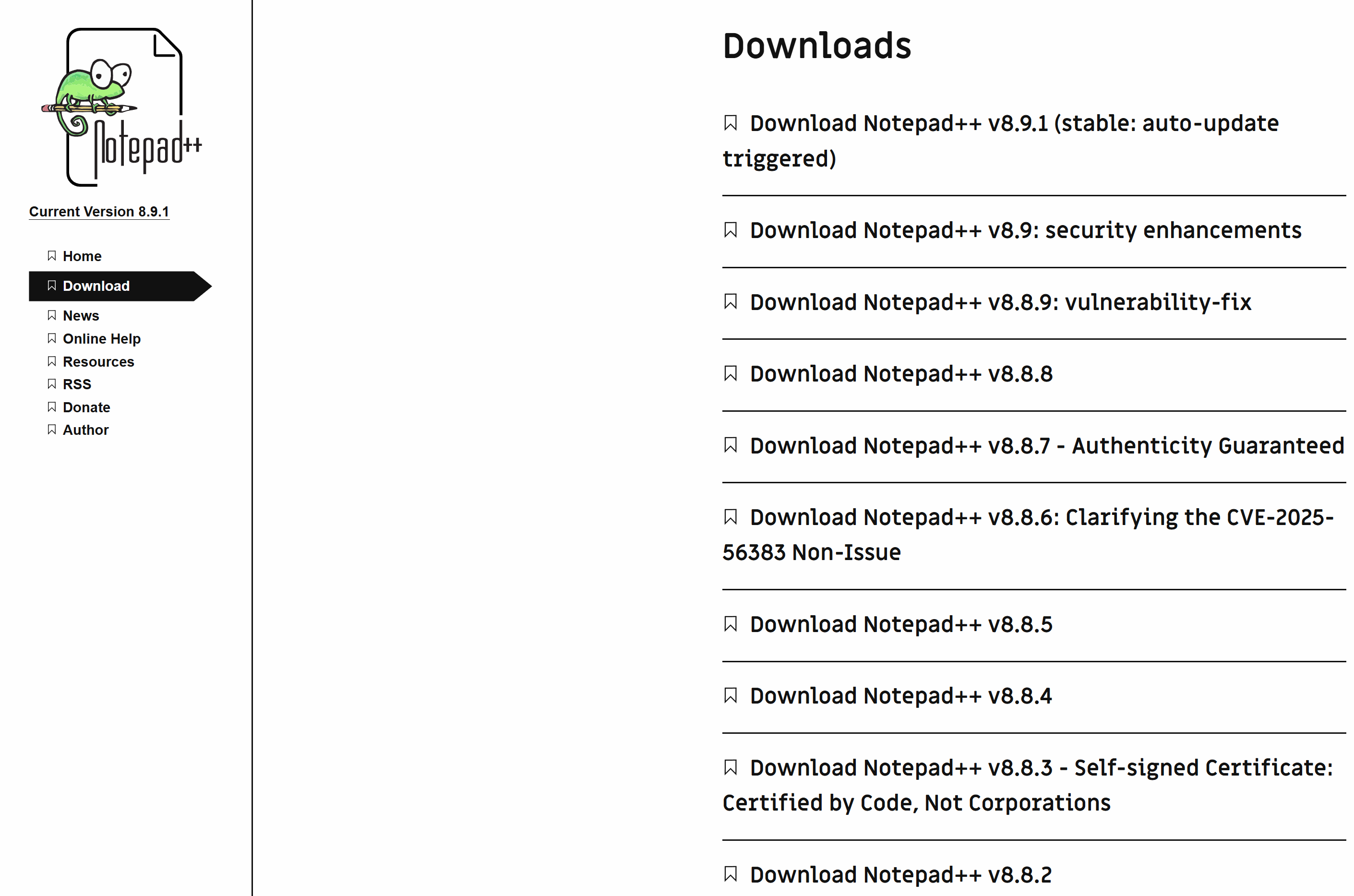
Op dit scherm kies je voor de nieuwste versie (de bovenste meestal) in dit geval is dat Notepad++ v8.9.1 (stable: auto-update triggered).
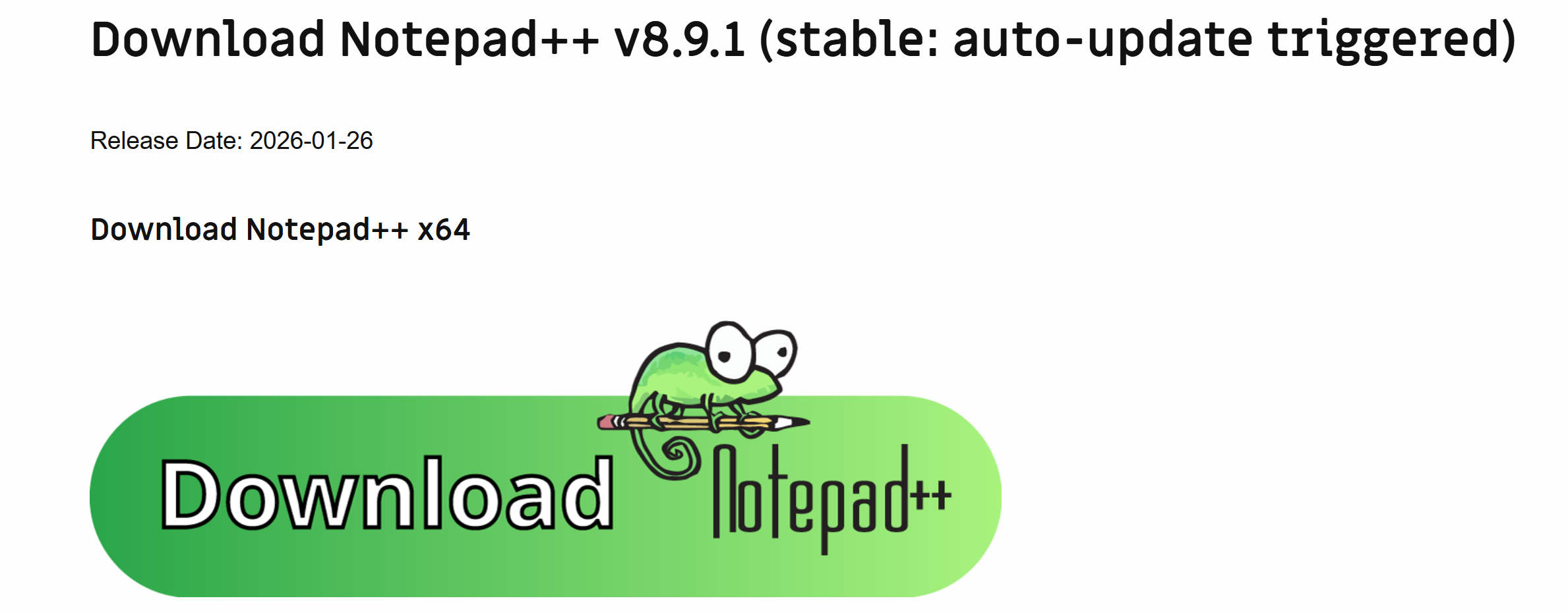
Daarna op dit scherm klik je op de groene install button en configure je opnieuw de installer:
Nu rechterklik je op het bestand waar de hostname file inzit en klik je op edit with notepad++:

Hierin verander je dit:
hostname:
naar:
hostname:(typ hier je hostname)
Wat als je de file niet vind?
Als je de file niet vind kan je een zeer handige tool van notepad++ gebruiken. Dit is de zoek functie, zoals hiervoor klik je op de edit with notepad++ knop en klik je vanboven op zoeken:
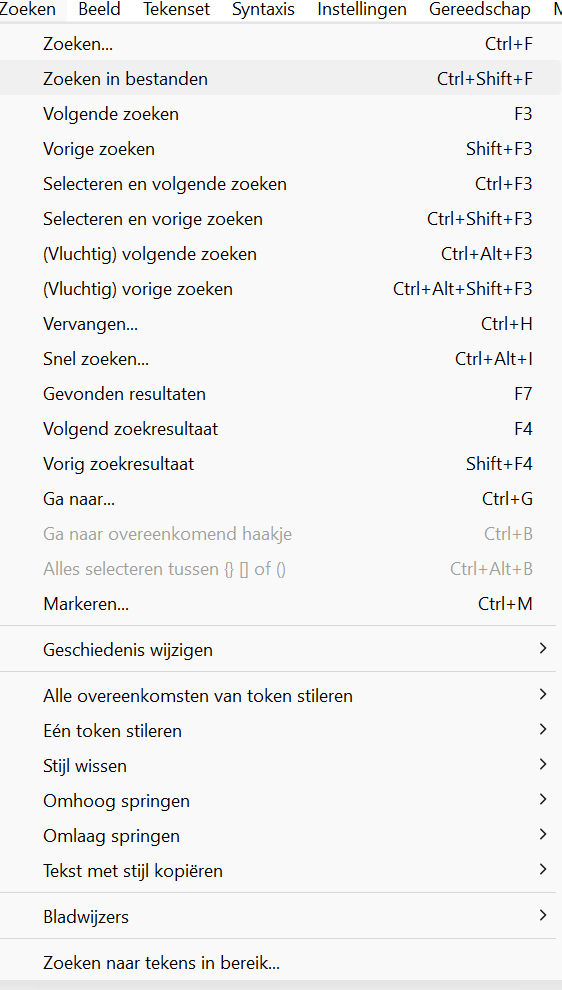
Klik hierna hier op zoeken in bestanden.
Dan zie je normaal dit scherm:
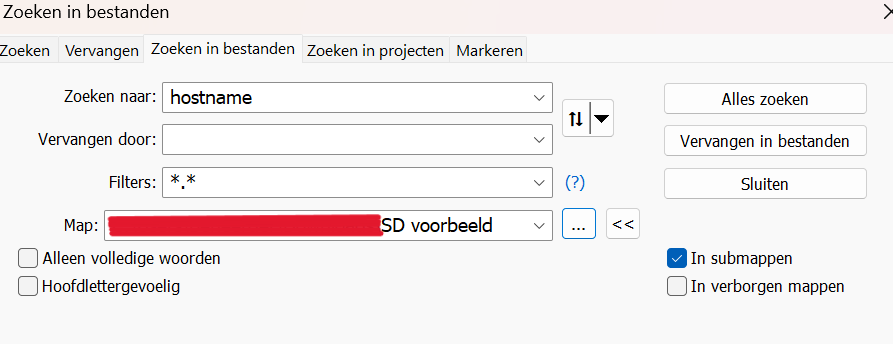
Vul dan zoals hier hostname of een andere variant in en in het vakje waar er nu SD voorbeeld staat kies je de SD van de raspberry pi of een folder als je een vermoeden hebt waar dit zou staan.
Klik dan op alles zoeken en dan zou er helemaal vanonder in notepad++ dit moeten staan als het iets heeft gevonden:

Als je hier twee keer op klikt zal dit tevoorschijnkomen:

Hier zie je waar de file ergens staat op de SD kaart en kan je dus zo de file vinden. Hiermee kan je de originele stappen volgen om de hostname aan te passen.